2026.02.05
ローカルのWEBサーバにドメイン付与

UnsplashのBenjamin Vorosが撮影した写真
目次
はじめに
この記事で紹介するのは、
ローカルで起動した簡易WEBサーバーに以下のようにドメインでアクセスする方法です。
これじゃなく ⇒ http://localhost:8000
これでアクセス⇒ http//myapp.test:8000
■この記事を書いた背景
ブラウザ標準機能の動作確認をする際、
ローカルだと制限される機能があるようです。
ローカルで起動したWEBページを、
インターネット上の本番サイトに見せかける方法として
この方法が出てきたので、気の記事はその内容のメモです。
動作確認した環境
OS:Windows 11 Pro(WSL2:Ubuntu24.04.3)
PHP:8.3.2
htmlファイルを簡易WEBサーバーで起動するためにPHPを使いましたが、
恐らく、OSさえWindows11(Windows10も?)なら大丈夫だと思います。
やり方
1)hostsファイルを開く
以下のファイルをメモ帳で開いてください。
C:\Windows\System32\drivers\etc\hosts
【補足】hostsファイルとは
DNSのローカル版のようなもの。
影響範囲は自分のPCのみで、IPアドレスとドメインの紐づけを定義するファイルです。
2)設定を書き込む
hostsファイルに以下1行を追記してください。
場所は任意で問題ありません。
127.0.0.1 myapp.test
私のhostsファイルは以下のようにしました。
# Copyright (c) 1993-2009 Microsoft Corp.
#
# This is a sample HOSTS file used by Microsoft TCP/IP for Windows.
#
# This file contains the mappings of IP addresses to host names. Each
# entry should be kept on an individual line. The IP address should
# be placed in the first column followed by the corresponding host name.
# The IP address and the host name should be separated by at least one
# space.
#
# Additionally, comments (such as these) may be inserted on individual
# lines or following the machine name denoted by a '#' symbol.
#
# For example:
#
#      102.54.94.97     rhino.acme.com          # source server
#       38.25.63.10     x.acme.com              # x client host

# localhost name resolution is handled within DNS itself.
#	127.0.0.1       localhost
#	::1             localhost

127.0.0.1 myapp.test
# End of section
保存の際、以下の警告が表示されるかと思います。(hostsファイルの編集権限が無い場合)
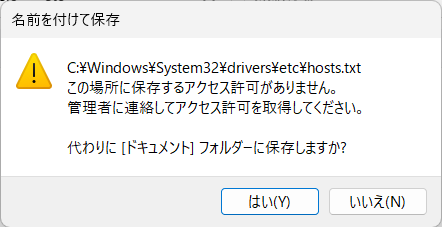
その場合は、以下でご対応ください。
①警告通り「ドキュメント」フォルダに一旦保存
②自動でつく拡張子を削除:hosts.txt ⇒ hosts
③C:\Windows\System32\drivers\etc\hostsと差し替え
設定は以上です!
これで、
「localhostで起動したWEBサーバー」にドメインでアクセスできるようになりました。
動作確認
今回は、以下の流れで動作確認をします。
1.htmlファイルを1つ作成
2.localhostでWEBサーバー起動
3.localhostでアクセスできることの確認
4.myapp.testでアクセスできることの確認
1.htmlファイルを1つ作成
以下の通り作成しました。
ファイルの場所:デスクトップ
ファイル名 :test.html
↓ファイル内容
<html>
  <head></head>
  <body>
    <h1>テスト</h1>
    <p>ローカルで起動した簡易WEBサーバーにドメインでアクセス</p>
  </body>
</html>
2.PHPの簡易WEBサーバーで起動
以下コマンドでtest.htmlを起動
※コマンド実行前にcdコマンドでtest.htmlのあるフォルダに移動してください
php -S localhost:3000 test.html
localhostでアクセス可能な状態にできれば、
Laravelのブレードファイルでも、
Djangoテンプレートでも、
Raildのerbでも、
Next.jsのtsxでも、
何でも構いません。
3.localhostでアクセスできることの確認
ブラウザにて、
http://localhost:3000
でアクセスできることを確認してください。
ここで表示できなければ
今回の設定以外の場所に問題があるのでご確認ください。
4.myapp.testでアクセスできることの確認
いよいよ本題のドメインでもアクセスです。
http://myapp.test:3000
でアクセスできることを確認してください。
アクセスできれば以下のように表示されるはずです。
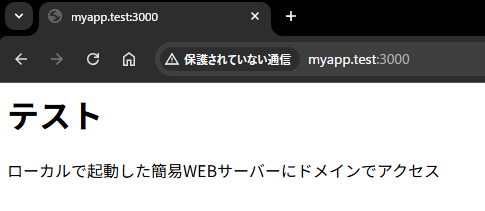
以上です。
記事検索



カテゴリ一覧
CMS
スマホアプリ
プログラミングその他
技術以外
アーカイブ
こんなブログです
28歳でWeb業界に未経験で転職し、日々勉強中です。